가격 입력
🍳 요리 / 🎨 공예품 탭의 표에 게임에서 확인한 가격을 입력합니다.
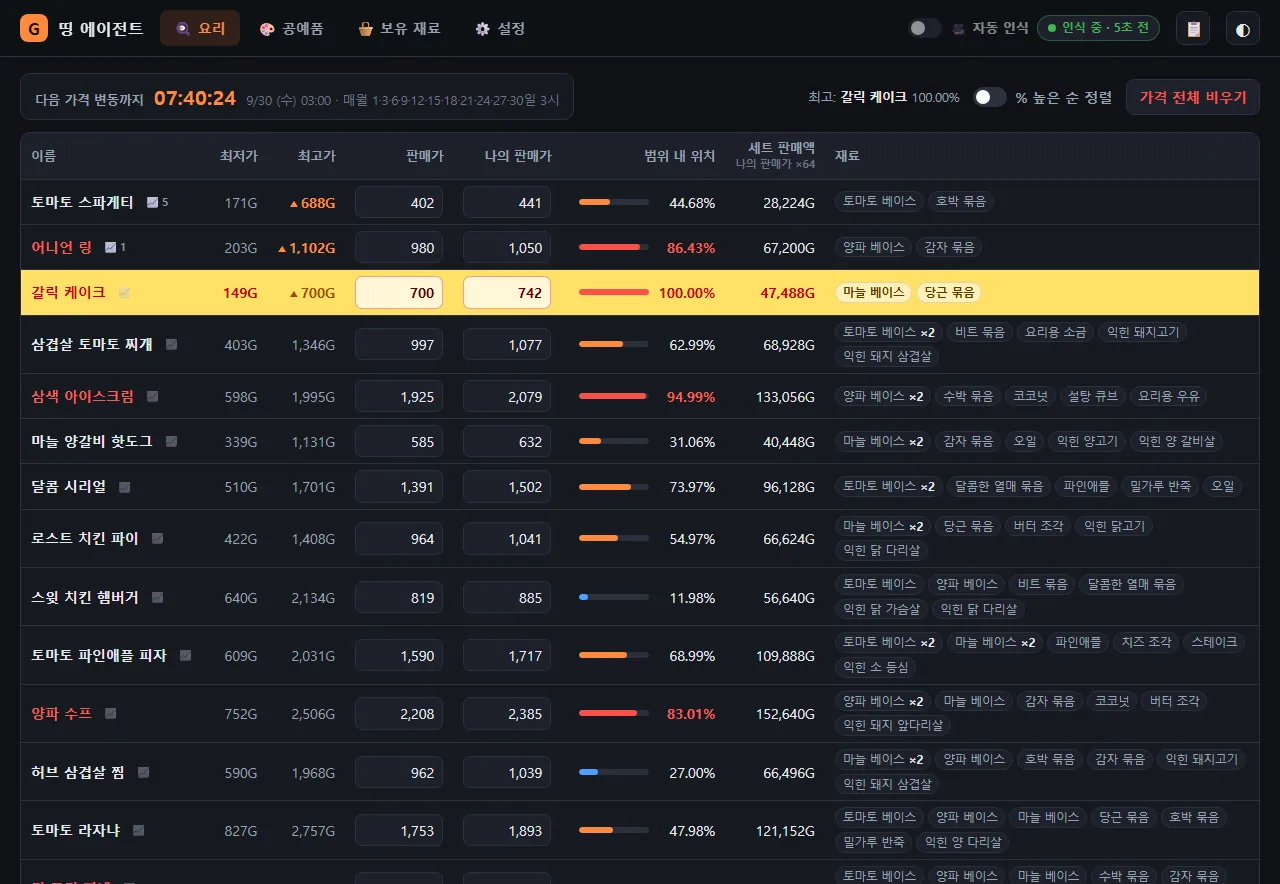
- 판매가, 나의 판매가 칸에 값을 입력합니다.
1,234/1234G형식 모두 됩니다. - Enter 또는 ↑↓로 위아래 칸으로 이동합니다.
- 입력하면 범위 내 위치 %와 세트 판매액이 바로 계산됩니다. "% 높은 순 정렬"을 켜면 높은 항목부터 보입니다.
계산 방법
범위 내 위치
(판매가 − 최저가) ÷ (최고가 − 최저가) × 100
- 판매가와 나의 판매가는 게임 툴팁의 두 가격을 따로 저장한 값입니다. 위치 %는 판매가로, 매출·이익은 나의 판매가로 계산합니다. 나의 판매가가 비어 있으면 판매가를 씁니다.
- 세트 판매액 = 나의 판매가 × 세트 크기 (기본 64, 설정에서 변경)
표 색 표시
- 가장 높은 % (노란 배경)
- 80% 초과 (빨간 굵은 글씨)
- 최저~최고 범위 밖의 판매가
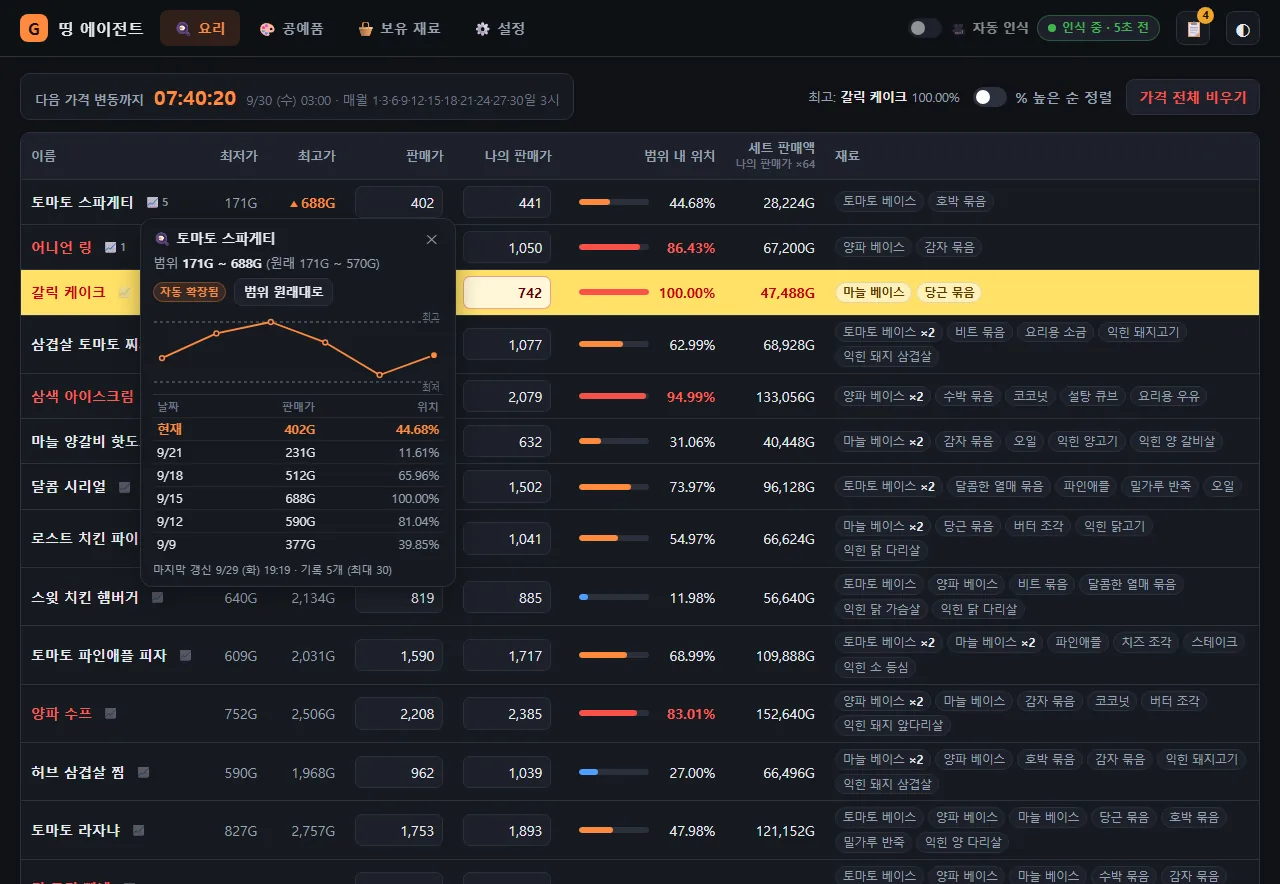
- ▼▲ 자동 확장된 범위 (누르면 기록 보기·원래대로)
가격 변동 카운트다운
- 표 위에 다음 가격 변동까지 남은 시간이 표시됩니다. 요리는 매월 정해진 날짜 3시, 공예품은 매일 3시에 가격이 바뀝니다.
- 가격 변동 시각이 지나면 "가격이 바뀌었을 수 있음" 안내가 표시됩니다.
가격 기록
이름 옆 📈 버튼을 누르면 그 아이템의 가격 기록 그래프와 날짜별 표가 열립니다. 툴팁에 표시되는 지난 가격(예: (21일) 1,286 골드)을 아이템별로 최대 30개까지 보관합니다.
자동 인식
켜 두면 내 화면에 떠 있는 마인크래프트 아이템 툴팁을 읽어서 가격 칸을 채웁니다. 기본값은 꺼짐이며, 켜짐/꺼짐 상태는 다음 실행에도 유지됩니다.
사용 순서
- 상단의 🎥 자동 인식을 켭니다.
- 마인크래프트를 창 모드 또는 테두리 없는 창 모드로 두고, 게임 안에서 아이템 위에 마우스를 올려 툴팁을 띄웁니다.
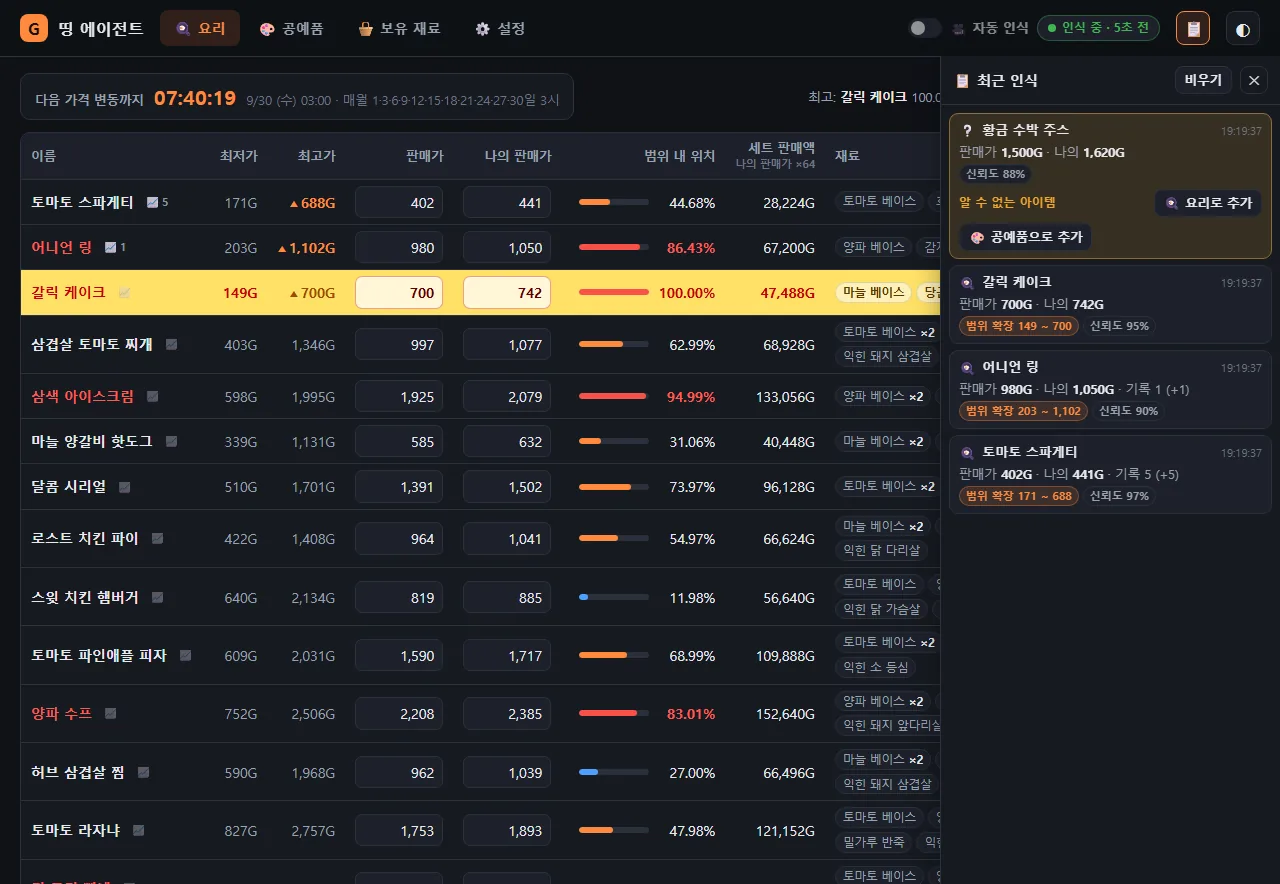
- 툴팁을 읽으면 해당 행의 가격이 채워지고 잠깐 반짝입니다. 📋 버튼(오른쪽 서랍)에 최근 인식 20개가 표시됩니다.
상태 표시
- 꺼짐자동 인식이 꺼져 있음
- 마인크래프트 대기 중마인크래프트 창을 찾는 중
- 게임 창 비활성다른 창을 보고 있음
- 인식 중 · N초 전툴팁을 읽는 중 (마지막으로 읽은 시각)
- 오류마우스를 올리면 내용이 표시됨
한 번만 읽기
- 지금 읽기 버튼이나 단축키 Ctrl+Shift+R를 누르면 그 순간의 마인크래프트 창을 한 번 읽습니다. 자동 인식 토글과 상관없이 동작합니다.
- 단축키는 ⚙️ 설정 → 🎥 자동 인식에서 다른 조합으로 바꿀 수 있습니다. 프로그램이 켜져 있는 동안 등록한 키 조합은 이 프로그램이 사용합니다.
- 목록에 없는 아이템은 "알 수 없는 아이템"으로 표시되며, 아이템으로 추가 버튼으로 바로 등록할 수 있습니다.
동작 방식
- 마인크래프트 창이 맨 앞에 있을 때 그 창 영역을 초당 약 4회 캡처합니다. 창이 없거나 다른 창을 보고 있을 때는 1초에 한 번 창 상태만 확인합니다.
- 캡처한 화면에서 아이템 툴팁 테두리를 찾아 이름·희귀도·판매가·나의 판매가·지난 가격을 읽습니다. 이름은 Windows 내장 OCR, 숫자는 픽셀 폰트 모양 비교로 읽습니다.
- 같은 툴팁이 두 프레임 연속으로 보이면 한 번 읽고, 읽은 가격을 해당 아이템 행에 채웁니다.
- 이름 읽기에는 Windows의 한국어 OCR이 필요합니다. 한국어 Windows에는 기본으로 포함되어 있고, 없으면 설정 › 시간 및 언어 › 언어 › 한국어 › 언어 옵션에서 설치할 수 있습니다.
보유 재료
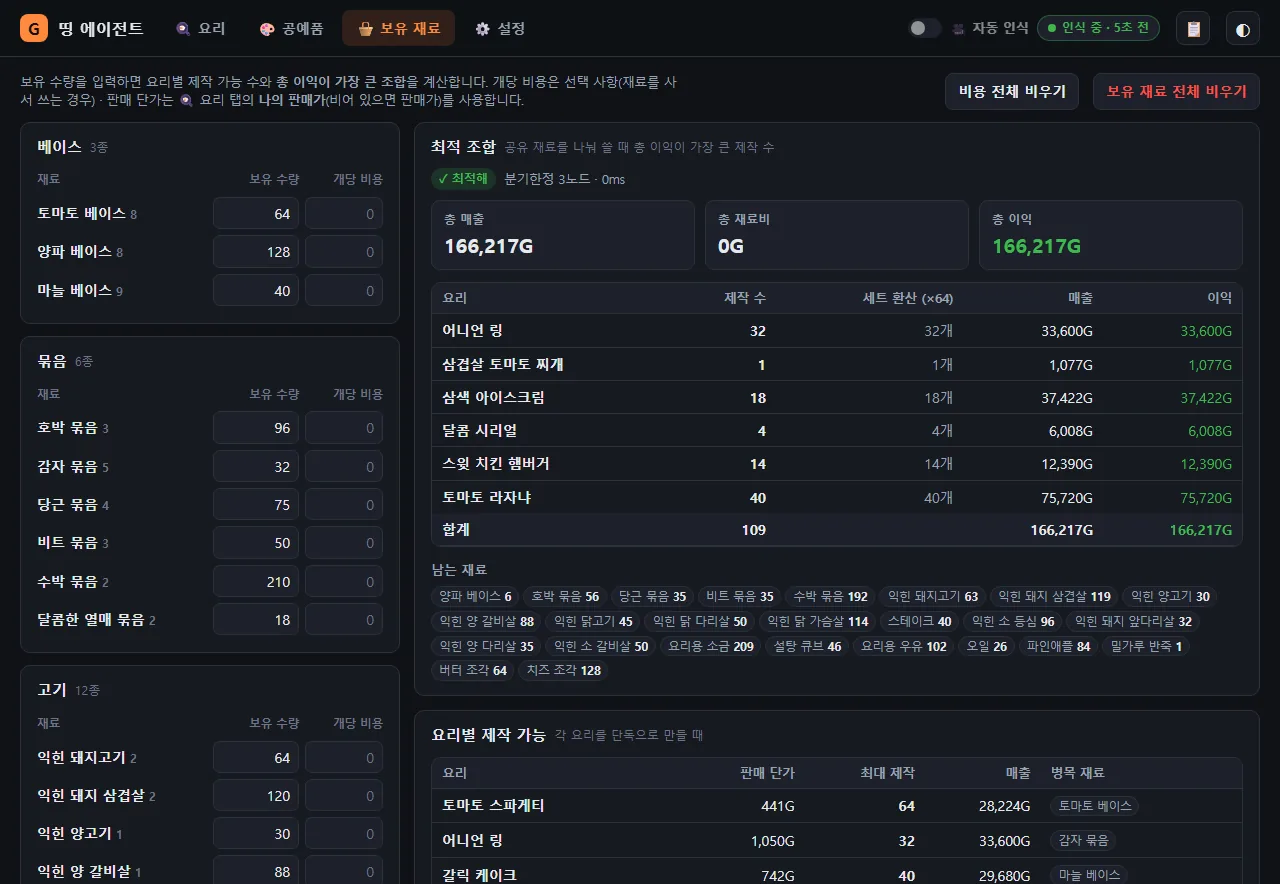
🧺 보유 재료 탭에서 재료별 보유 수량을 입력하면 다음을 계산합니다.
- 요리별 제작 가능 수 — 각 요리를 단독으로 만들 때 최대 몇 개까지 만들 수 있는지
- 최적 조합 — 여러 요리가 같은 재료를 나눠 쓸 때 총 이익이 가장 큰 제작 수 조합과 남는 재료
- 재료를 사서 쓰는 경우 개당 비용을 입력하면 재료비를 뺀 이익으로 계산합니다 (선택).
- 판매 단가는 🍳 요리 탭의 나의 판매가(비어 있으면 판매가)를 사용합니다.
설정
- 일반 — 세트 크기(기본 64), 테마(밝은/어두운)
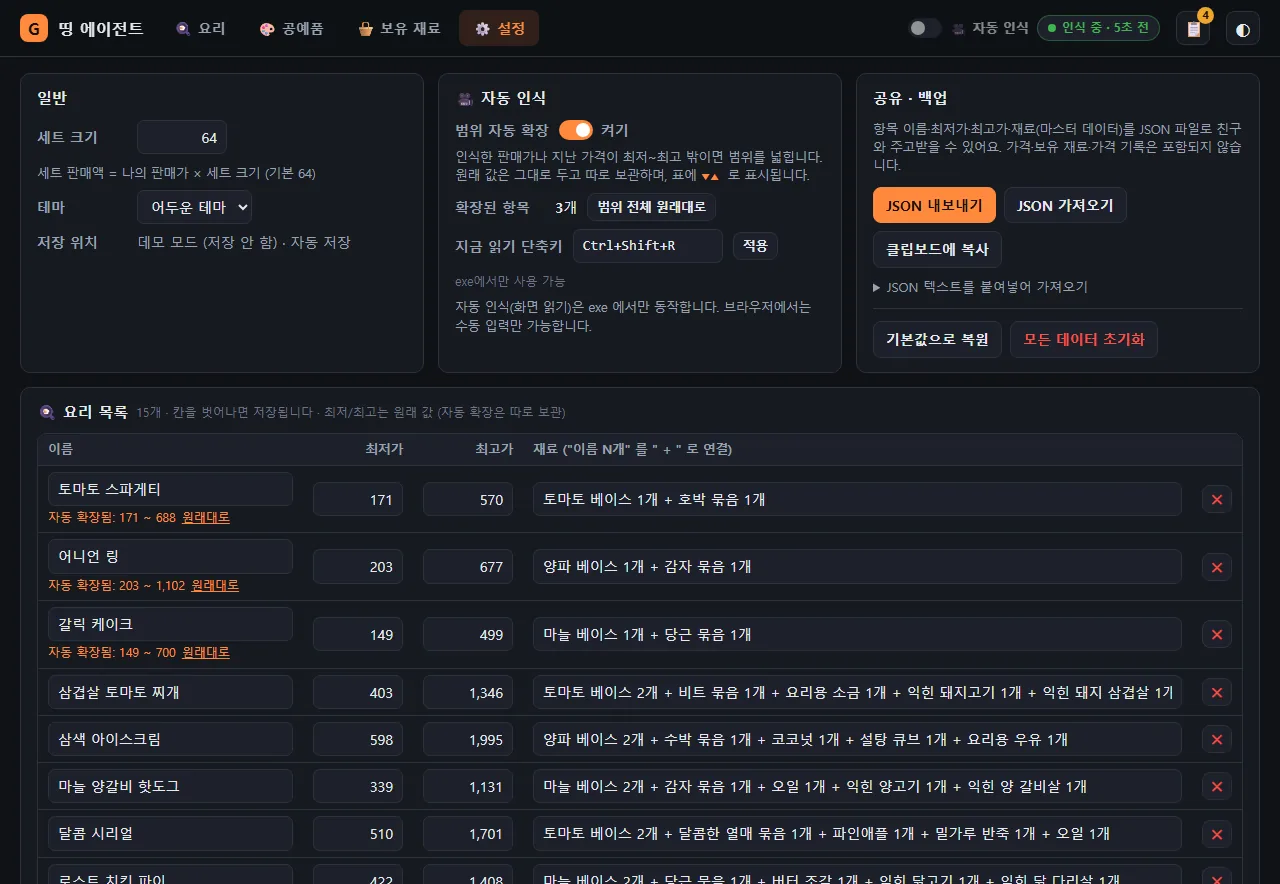
- 자동 인식 — 범위 자동 확장 켜기/끄기, 확장된 범위 전체 원래대로, "지금 읽기" 단축키 변경
- 목록 편집 — 요리·공예품 목록의 이름·최저가·최고가·재료를 고치거나 추가·삭제
- 공유·백업 — 목록을 JSON 파일로 내보내기·가져오기, 클립보드 복사. 가격·보유 재료·가격 기록은 포함되지 않습니다.
- 기본값으로 복원, 모든 데이터 초기화
범위 자동 확장
자동 인식으로 확인한 가격(지난 가격 포함)이 최저~최고 범위 밖이면 범위를 넓혀 표시합니다. 원래 값은 따로 보관하며 언제든 되돌릴 수 있습니다. 설정에서 끌 수 있습니다.
알려진 제한
- 전체화면(독점) 모드에서는 화면 캡처가 되지 않을 수 있습니다. 창 모드 또는 테두리 없는 창 모드를 권장합니다.
- 공예품 툴팁은 요리 툴팁과 같은 형식이라고 가정하고 읽습니다.
- 희귀도 색은 NORMAL·COMMON·RARE·EPIC만 구분합니다 (그 외는 "알 수 없음").
- 게임 업데이트로 가격 범위가 바뀔 수 있습니다. 설정 탭에서 직접 고치거나 범위 자동 확장을 사용하세요.
자주 묻는 질문
업데이트는 어떻게 하나요?
홈의 다운로드 버튼은 항상 최신 버전을 받습니다. 새로 받은 exe로 기존 파일을 바꾸면 됩니다. 변경 사항은 업데이트 내역에서 볼 수 있습니다.
입력한 가격과 설정은 exe와 별도 폴더에 저장되므로 그대로 유지됩니다.
데이터는 어디에 저장되나요?
%APPDATA%\DdingAgent\ 폴더에 저장됩니다.
| 파일/폴더 | 내용 |
|---|---|
state.json | 입력한 가격, 가격 기록, 보유 재료, 목록, 설정 |
state.bak.json | 직전 버전 1개 (state.json이 손상되면 자동으로 이 파일을 불러옴) |
app.log | 오류 확인용 로그 (최대 256KB) |
webview\ | WebView2 브라우저 프로필 (캐시 등, 지워도 됨) |
이전 이름(띵타이쿤 가격 계산기)으로 쓰던 %APPDATA%\DdingTycoonCalc\의 데이터는 새 버전(v1.1.0 이후)을 처음 실행할 때 %APPDATA%\DdingAgent\로 자동 복사됩니다. 기존 폴더는 그대로 남아 있습니다.
처음 상태로 돌리려면 프로그램을 끈 뒤 이 폴더를 지우면 됩니다. "최근 인식" 목록은 메모리에만 있고 프로그램을 끄면 사라집니다.
게임의 가격 범위가 바뀌었어요.
⚙️ 설정 탭의 목록 편집에서 최저가/최고가와 재료를 직접 고칠 수 있습니다. 자동 인식을 쓰면 범위 밖 가격을 확인했을 때 범위를 넓혀 표시하는 "범위 자동 확장"도 있습니다.
단축키가 다른 프로그램과 겹쳐요.
⚙️ 설정 → 🎥 자동 인식의 "지금 읽기 단축키"에서 다른 키 조합으로 바꾸고 적용을 누르세요.
다른 사람에게 목록이나 프로그램을 공유하려면?
목록은 설정 탭에서 JSON 파일로 내보내고 가져올 수 있습니다.
프로그램은 이 사이트 주소를 공유하는 것이 가장 간단합니다. 메신저로 exe 파일을 직접 보내면 전송이 막힐 수 있으니 zip으로 압축해서 보내세요.
버그를 찾았거나 기능을 제안하고 싶어요.
제보하기 페이지에서 보낼 수 있습니다. 버그 제보에는 스크린샷을 3장까지 첨부할 수 있습니다.